유선마우스 고르는 방법, 오래 써도 손목 덜 피곤하게 고르려면 이렇게
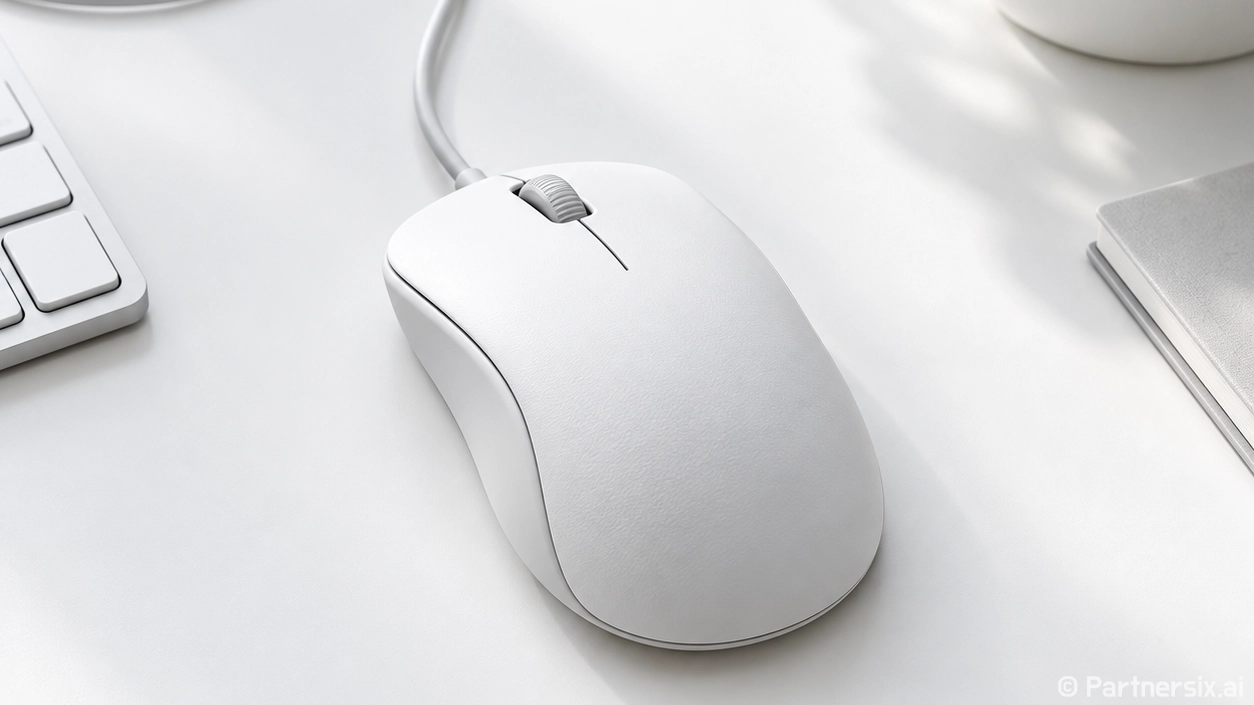
얼마 전 오래 쓰던 무선마우스가 회의 중에 갑자기 배터리 경고를 띄웠는데, 그날따라 작은 딜레이까지 느껴져서 결국 서랍 속 유선마우스를 다시 꺼냈습니다. 그런데 막상 써보니 생각보다 편하더라고요. 선이 있다는 점만 빼면 연결도 빠르고, 충전 걱정도 없고, 클릭 반응도 일정했습니다.
요즘은 무선 제품이 워낙 많아서 유선마우스가 조금 오래된 선택처럼 느껴질 수 있습니다. 하지만 게임을 하거나, 디자인 작업을 하거나, 사무실에서 하루 7~8시간씩 마우스를 쓰는 사람에게는 여전히 꽤 실용적인 선택입니다. 가격대도 비교적 부담이 덜하고, 같은 예산이면 센서나 버튼 품질이 더 좋은 제품을 고르기 쉬운 편입니다.
유선마우스가 아직 쓸 만한 이유
유선마우스의 가장 큰 장점은 안정성입니다. USB 포트에 꽂으면 바로 작동하고, 배터리 잔량이나 무선 간섭을 신경 쓸 일이 거의 없습니다. 특히 PC방, 사무실 공용 자리, 데스크톱 위주 환경에서는 이 단순함이 꽤 큰 장점이 됩니다.
반응 속도도 꾸준합니다. 일반 문서 작업에서는 큰 차이를 못 느낄 수 있지만, FPS 게임이나 정밀한 포토 편집에서는 마우스 움직임이 바로 반영되는 느낌이 중요합니다. 유선 제품은 신호가 케이블로 직접 전달되기 때문에 연결 상태가 흔들릴 가능성이 낮습니다.
- 충전이나 건전지 교체가 필요 없습니다.
- 같은 가격대에서 성능 좋은 센서를 만나기 쉽습니다.
- 연결 설정이 단순해 여러 PC에서 쓰기 편합니다.
- 무선 수신기 분실 걱정이 없습니다.
물론 선이 책상 위에서 걸리적거릴 수는 있습니다. 근데 케이블이 부드러운 제품을 고르거나 마우스 번지를 쓰면 이 불편함은 생각보다 많이 줄어듭니다. 요즘 나오는 유선마우스 중에는 줄이 뻣뻣하지 않은 제품도 많아서 예전 제품과는 느낌이 꽤 다릅니다.
손 크기와 그립부터 맞추기
마우스를 고를 때 스펙보다 먼저 봐야 하는 건 손에 맞는지입니다. 아무리 센서가 좋고 버튼이 많아도 손목이 꺾이면 오래 쓰기 힘듭니다. 특히 하루에 마우스를 4시간 이상 쓴다면 크기와 모양이 체감 만족도를 거의 좌우합니다.
손 크기 확인하는 방법
손목 시작점부터 중지 끝까지 길이를 재면 대략적인 기준을 잡을 수 있습니다. 손 길이가 17cm 전후라면 소형이나 중형 마우스가 편한 경우가 많고, 19cm 이상이면 큰 제품이 더 안정적으로 느껴질 수 있습니다. 물론 손가락 길이, 손바닥 두께, 잡는 습관에 따라 차이는 있습니다.
그립 방식도 중요합니다. 손바닥을 마우스 위에 넓게 얹는 팜그립은 높이가 있고 등 부분이 둥근 제품이 편합니다. 손가락 끝으로 조작하는 핑거그립은 가볍고 작은 제품이 잘 맞습니다. 클로그립처럼 손가락을 살짝 세워 잡는 사람은 좌우 폭과 클릭부 길이가 은근히 중요합니다.
- 팜그립: 손바닥 전체가 닿는 안정적인 형태가 좋습니다.
- 클로그립: 클릭부가 너무 길지 않고 허리가 잡히는 제품이 편합니다.
- 핑거그립: 무게가 가볍고 길이가 짧은 제품이 다루기 쉽습니다.
매장에서 직접 잡아볼 수 있다면 30초만 쥐어보는 것보다 실제로 커서를 움직이는 느낌을 보는 게 낫습니다. 손에 닿는 첫 느낌은 좋은데 좌우 이동을 반복하면 손목이 불편한 제품도 있거든요.
DPI, 폴링레이트, 센서는 이렇게 보면 됩니다
유선마우스 상품 설명을 보면 DPI, 폴링레이트, 센서 같은 말이 자주 나옵니다. 처음 보면 복잡하지만 실제 구매 기준은 생각보다 단순합니다. 숫자가 무조건 높다고 좋은 게 아니라, 내가 쓰는 환경에서 조절이 편한지가 더 중요합니다.
DPI는 감도 조절 폭으로 보기
DPI는 마우스를 조금 움직였을 때 커서가 얼마나 많이 움직이는지를 나타내는 기준입니다. 일반 사무용이라면 800~1600DPI 정도를 많이 씁니다. 듀얼 모니터나 큰 화면을 쓰면 2000DPI 이상이 편할 때도 있습니다. 반대로 정밀 작업을 할 때는 낮은 감도가 더 안정적입니다.
중요한 건 최대 DPI 숫자보다 단계 조절입니다. 버튼 하나로 800, 1200, 1600, 2400처럼 바꿀 수 있으면 작업 상황에 맞추기 쉽습니다. 포토샵에서 세밀하게 작업하다가 웹서핑할 때 감도를 올리는 식으로 쓰면 꽤 편합니다.
폴링레이트는 1000Hz면 충분한 경우가 많습니다
폴링레이트는 마우스가 PC에 위치 정보를 보내는 빈도입니다. 1000Hz는 1초에 1000번 신호를 보낸다는 뜻입니다. 게임용 유선마우스라면 1000Hz 지원 제품이 흔하고, 대부분의 사용자에게 이 정도면 충분히 빠르게 느껴집니다.
센서는 마우스 움직임의 정확도를 좌우합니다. 유리 책상이나 반사 심한 표면에서는 아무리 좋은 마우스도 튈 수 있으니 마우스패드를 같이 쓰는 편이 좋습니다. 사실 센서 이름까지 외울 필요는 없습니다. 대신 후기를 볼 때 커서 튐, 끊김, 더블클릭 이슈가 반복해서 언급되는지 확인하는 게 더 현실적입니다.
용도별로 고르면 실패가 줄어듭니다
유선마우스는 용도에 따라 만족 포인트가 다릅니다. 사무용으로 쓸 건데 게임용 초경량 제품을 사면 클릭음이나 디자인이 부담스러울 수 있고, 반대로 게임을 자주 하는데 기본 사무용 제품을 쓰면 움직임이 답답하게 느껴질 수 있습니다.
사무용 유선마우스
사무용은 손목 편안함, 조용한 클릭, 적당한 무게가 중요합니다. 문서 작업이 많다면 앞으로 가기, 뒤로 가기 버튼이 있는 제품이 은근히 시간을 줄여줍니다. 하루에 수십 번씩 브라우저와 폴더를 오가는 사람이라면 사이드 버튼 두 개만 있어도 체감이 큽니다.
게임용 유선마우스
게임용은 무게, 센서, 클릭감, 케이블 유연성을 같이 봐야 합니다. FPS를 자주 한다면 60~80g대 가벼운 제품을 선호하는 사람이 많고, 손목을 크게 움직이는 저감도 유저라면 케이블이 부드러운지가 중요합니다. MOBA나 MMORPG를 한다면 추가 버튼이 있는 제품도 괜찮습니다.
디자인 작업용 유선마우스
디자인이나 영상 편집에서는 정확한 포인터 이동과 손 피로도가 중요합니다. 너무 가벼운 제품보다 약간 묵직한 제품이 선을 긋거나 요소를 맞출 때 안정적으로 느껴질 수 있습니다. 휠의 구분감도 확인하면 좋습니다. 타임라인을 자주 이동하거나 확대, 축소를 반복한다면 휠 품질이 생각보다 크게 다가옵니다.
구매 전에 꼭 확인할 부분
유선마우스를 고를 때 가격만 보면 아쉬운 선택을 하기 쉽습니다. 1만 원대 제품도 기본 작업에는 충분하지만, 매일 오래 쓴다면 2만~5만 원대에서 손에 맞는 제품을 고르는 편이 만족도가 높을 수 있습니다. 게임용이나 작업용으로 오래 쓸 계획이라면 버튼 내구성, 케이블 마감, 소프트웨어 지원 여부도 같이 보는 게 좋습니다.
- 케이블 길이는 책상 구조에 맞는지 확인합니다. 보통 1.5m 이상이면 데스크톱 본체 연결에 무난합니다.
- 클릭음이 민감한 환경이라면 저소음 여부를 봅니다.
- 왼손잡이라면 대칭형 디자인인지 확인합니다.
- 마우스 바닥 피트가 넓고 매끄러운지 보면 움직임이 안정적입니다.
- 전용 프로그램이 필요한 제품은 운영체제 지원 여부를 확인합니다.
개인적으로 유선마우스는 화려한 조명보다 손에 맞는 모양이 훨씬 중요하다고 느낍니다. RGB가 예뻐도 손목이 아프면 결국 서랍으로 들어가더라고요. 처음 사는 사람이라면 너무 비싼 제품부터 가기보다, 내 손 크기와 그립에 맞는 중간 가격대 제품을 고르는 쪽이 부담도 적고 실패 확률도 낮습니다.
유선마우스는 최신 유행의 중심에 있는 제품은 아닐 수 있습니다. 그래도 책상 위에서 매일 쓰는 도구로 보면 꽤 믿음직한 선택입니다. 충전 걱정 없이 바로 꽂아 쓰고, 일정한 반응 속도로 작업을 이어갈 수 있다는 점은 생각보다 큰 편안함을 줍니다. 결국 좋은 마우스는 스펙표에서 가장 멋져 보이는 제품이 아니라, 내 손이 하루 끝까지 덜 피곤한 제품에 가깝다고 봅니다.