모니터 화면이 흐릴 때 선명하게 맞추는 방법
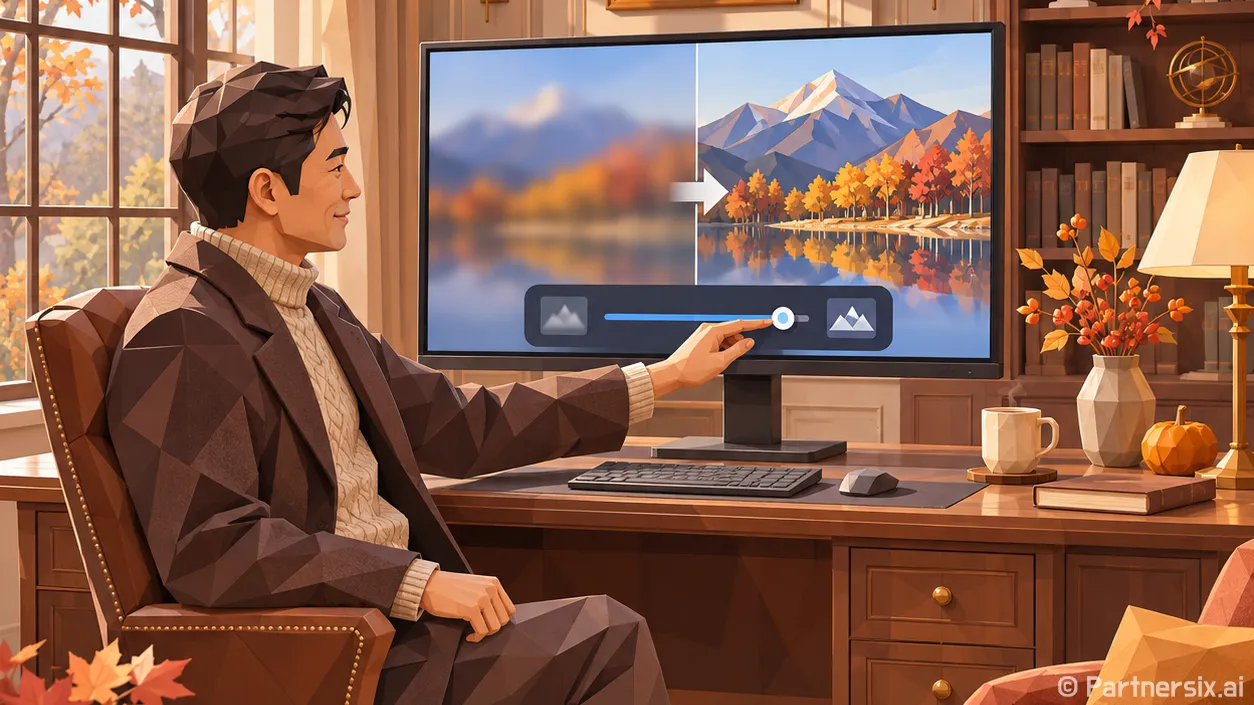
얼마 전 모니터를 새로 연결했는데 글자가 묘하게 흐려 보였습니다. 화면이 고장 난 줄 알았지만, 설정을 몇 군데 바꾸니 훨씬 또렷해졌어요. 모니터 화면이 마음에 들지 않을 때는 제품 상태를 판단하기 전에 해상도와 배율부터 확인하는 게 좋습니다.
해상도는 모니터에 맞게 설정하기
가장 먼저 볼 것은 해상도입니다. 모니터에는 화면을 가장 선명하게 표시할 수 있는 기본 해상도가 있습니다. 예를 들어 1920×1080 모니터를 1600×900으로 설정하면 화면을 늘려 표시하면서 글자 윤곽이 흐릿해질 수 있어요. 컴퓨터의 디스플레이 설정에서 ‘권장’으로 표시된 해상도를 선택하면 대개 해결됩니다.
해상도를 높였더니 글씨가 너무 작아졌다면 해상도를 낮추기보다 화면 배율을 조절해 보세요. 배율은 글자와 메뉴의 크기를 바꾸면서 화면의 선명함을 유지하는 데 도움이 됩니다. 27인치 4K 모니터처럼 픽셀이 촘촘한 화면에서는 배율을 높여 쓰는 편이 편할 수 있습니다. 다만 오래된 프로그램은 배율을 바꾼 뒤에도 글자가 흐려 보일 수 있으니, 그 프로그램을 다시 실행해 확인해 보세요.
모니터를 두 대 연결했다면 각 화면의 해상도와 배율을 따로 확인해야 합니다. 크기가 다른 모니터에 같은 배율을 적용하면 한쪽 글씨만 지나치게 작거나 커 보일 수 있거든요. 화면을 오가며 문서를 읽어 보고, 눈이 편한 크기로 맞추면 됩니다.
움직임이 어색하면 주사율과 연결 상태 확인하기
글자는 선명한데 마우스 움직임이나 화면 스크롤이 뚝뚝 끊겨 보인다면 주사율을 확인할 차례입니다. 주사율은 화면이 1초에 몇 번 새로 그려지는지를 뜻합니다. 120Hz를 지원하는 모니터도 컴퓨터 설정이 60Hz로 되어 있으면 60Hz로 표시돼요. 디스플레이의 고급 설정에서 선택 가능한 주사율을 확인해 보세요.
원하는 주사율이 목록에 없다면 케이블과 연결 단자도 살펴봐야 합니다. 같은 모니터라도 어떤 단자에 연결했는지, 사용 중인 케이블과 컴퓨터가 해당 해상도와 주사율을 지원하는지에 따라 선택지가 달라질 수 있습니다. 노트북에 변환 어댑터나 도킹 장치를 연결했다면 그 장치의 지원 범위도 영향을 줍니다. 케이블을 새로 사기 전에 모니터와 컴퓨터의 사양을 함께 확인하는 편이 낫습니다.
화면이 간헐적으로 검게 변하거나 깜빡일 때는 케이블이 단자에 끝까지 꽂혔는지도 확인해 보세요. 연결이 헐거운 경우라면 다시 꽂는 것만으로 증상이 사라질 수 있습니다. 다른 케이블이나 단자로 바꿔 연결해 보면 원인을 좁히는 데도 도움이 됩니다.
밝기와 색감은 쓰는 환경에 맞추기
화면이 선명해도 너무 밝으면 오래 보기 피곤합니다. 특히 밤에 방 조명은 어두운데 모니터만 환하면 흰 배경이 유난히 눈부시죠. 밝기를 무조건 낮추기보다 주변 조명과 비슷하게 느껴질 때까지 조절해 보세요. 낮에는 조금 밝게, 밤에는 조금 낮게 쓰는 식으로 바꿔도 좋습니다.
색이 누렇게 보이거나 푸르게 보인다면 모니터의 색온도 설정과 컴퓨터의 야간 모드부터 확인해 보세요. 야간 모드는 화면의 색감을 의도적으로 따뜻하게 바꿀 수 있습니다. 사진을 편집할 때 평소와 색이 다르게 느껴진다면 이 설정이 켜져 있는지 확인하는 게 좋습니다. 모니터 자체의 화면 모드가 ‘영화’, ‘게임’처럼 설정돼 있어도 색과 대비가 달라질 수 있어요.
모니터 메뉴의 선명도 값을 높이면 글자가 또렷해질 것 같지만, 지나치게 높이면 글자 가장자리에 흰 테두리처럼 보이는 인위적인 윤곽이 생길 수 있습니다. 화면이 거칠어 보인다면 선명도 값을 조금 낮춰 비교해 보세요. 색 설정을 여러 개 바꾸다가 처음 상태를 잊었다면 기본 화면 모드로 돌아간 뒤 하나씩 조절하는 게 편합니다.
화면 위치와 간단한 점검도 놓치지 않기
설정이 맞는데도 눈이 쉽게 피로하다면 모니터 위치를 바꿔 볼 만합니다. 화면을 너무 가까이 두면 큰 화면 전체를 보기 위해 눈과 고개를 자주 움직이게 됩니다. 평소 앉는 자세에서 글자를 편하게 읽을 수 있는 거리로 두고, 화면 위쪽이 눈높이와 비슷하거나 약간 아래에 오도록 조절해 보세요. 책상 깊이와 화면 크기에 따라 편한 거리는 달라집니다.
창문이나 조명이 화면에 비치면 글자가 흐린 것처럼 느껴지기도 합니다. 이때 밝기만 계속 올리기보다 모니터 각도나 조명 위치를 조금 바꾸는 편이 효과적일 수 있어요. 화면에 묻은 손자국과 먼지도 의외로 눈에 잘 띕니다. 전원을 끄고 부드러운 천으로 화면을 닦으면 상태를 확인하기 쉽습니다.
한쪽 화면에만 줄이 생기거나 같은 자리에 점이 계속 보인다면 설정 문제와 구분해 봐야 합니다. 컴퓨터를 다시 시작해도 증상이 같은 위치에 남는지, 다른 기기를 연결해도 보이는지 확인하세요. 증상이 계속된다면 모니터 자체 상태를 점검할 근거가 됩니다.
모니터 화면은 해상도 하나만 맞춘다고 늘 편안해지지는 않더라고요. 글자 크기, 움직임, 밝기, 놓인 위치까지 조금씩 조절했을 때 비로소 내 책상에 맞는 화면이 됩니다. 한 번에 여러 설정을 바꾸기보다 하나씩 바꾸고 실제로 읽고 쓰는 화면에서 비교해 보는 게 가장 확실했습니다.